scanning
hoger


Scanners en beeldverwerking

Een scanner zoals de HP-scanner kan van een afbeelding een digitale weergave maken die door een beeldverwerkingsprogramma zoals Photoshop en Paint Pro ( Paint behoort tot de Windows uitrusting) terug kan omgezet worden in een visueel beeld. Dit laatste programma laat tevens gesofistikeerde bewerkingen op de afbeelding toe !

OPDRACHT  :

 Scan een vakantiephoto in en maak hiervan een achtergrondbeeld op hetbureaublad !

Wij doen het stap voor stap.


fase 1

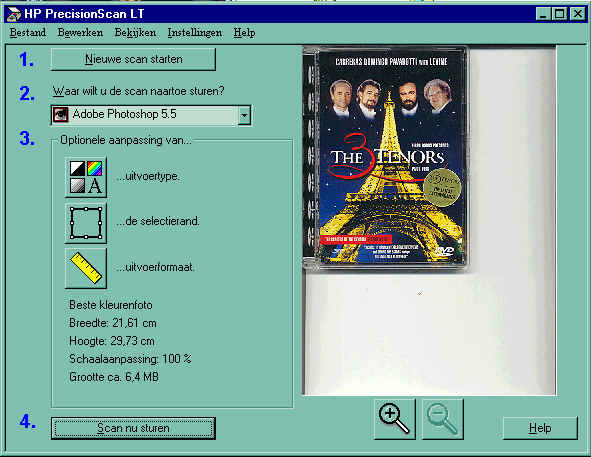
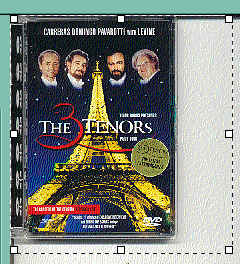
Wij leggen de foto in de scanner en drukken op de scanknop of activeren het scanprogramma.Hierdoor wordt een eerste scan gemaakt.


fase 2

Wij stellen de scanparameters in:

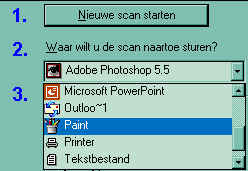
  • wij leggen vast wat er met de scan dient te gebeuren.U kunt beslissen dat de scan zal worden gezonden naar een beeldverwerkings -programma of naar de printer of naar een e-mail....
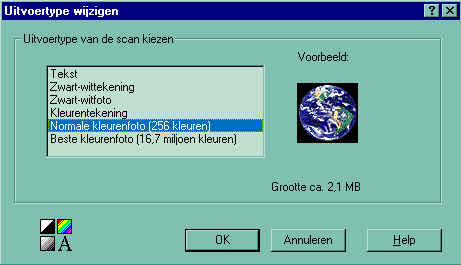
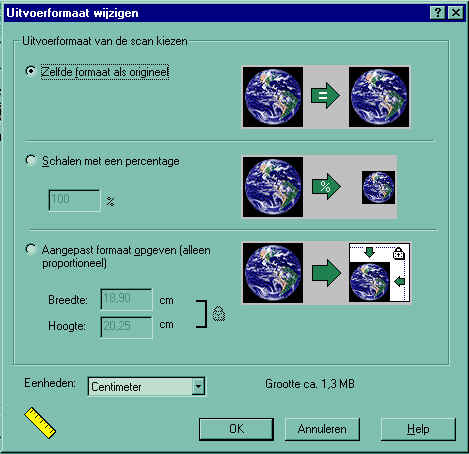
  • Let vooral op de grootte (in bytes) van de scan.U kunt het aantal kleuren vast leggen of kiezen voor een zwart -wit scan en hierdoor de grootte van de scan beperken .U kunt ook slechts een bepaald deel van de scan selecteren en dan een nieuwe scan doorvoeren. U kunt bovendien de grootte van de scan schalen zodat het formaat van de scan kan aan - gepast worden voor gelijk welke doeleinde.
  • Eenmaal alles onder controle stuurt u in nummer 4 de scan naar zijn bestemming.

fase 3

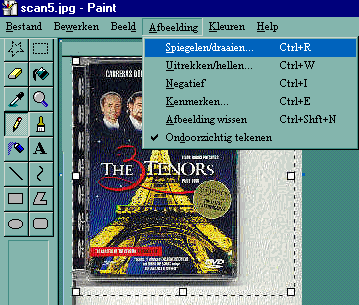
In het verwerkings -programma ( hier Paint) kan het beeld bewerkt worden bijvoorbeeld gedraait over 90°.Hier wordt  ook het beeld - type vastgelegd ( .gif , .jpg ,.bmp) en kunt u het bestand opslaan.

Eenmaal opgeslagen als .bmp format  kunt u het op de gebruikelijke manier installeren als achtergrondbeeld of als schermbeveiligingbeeld . Druk met de rechtermuisknop ergens op het bureaublad en kies voor eigenschappen.


 windows voor beginners anno 2001