'Deze computer' en de 'Windows verkenner'
Zoals elk operatingsysteem is ook Windows gebaseerd, in elk opslagmedium (
harde schijf of cd-rom) , op een bestandensysteem dat bestaat uit
mappen-submappen-bestanden.
Twee programma's beheren dit systeem nl het programma 'Deze computer' en de '
Windows verkenner' .Beiden geven u een overzicht van alle bestanden op alle
opslagmedia en laten u toe dit bestandensysteem te wijzigen, uit te breiden of
te wissen . Ziehier hoe.
-
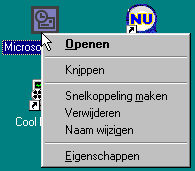
'Deze computer'- icoon op de desktop
| Het icoon op de desktop |

tweemaal aantikken geeft zijn inhoud |
| Overzicht van de opslagmedia : c ( de harde schijf) d:cd-rom,
e:cd-recorder |
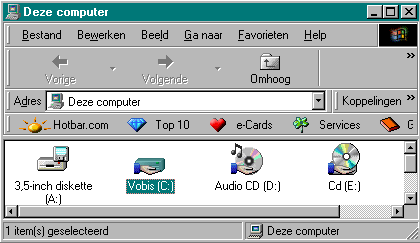 |
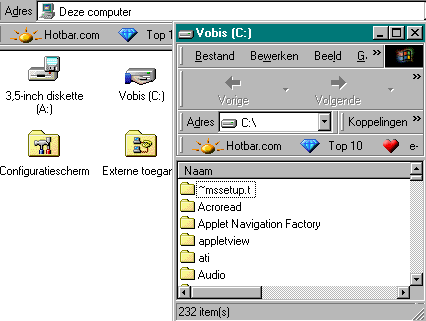
| Het mappensysteem vb op c:
dubbelklik op c:
u ziet nu de gele pictograms van de mappen .In
deze mappen kunnen zich nog mappen bevinden enz enz... .In
deze mappen kunnen zich nog mappen bevinden enz enz...
Dubbelklik op een van de mappen om de inwendige structuur van een map
te bekijken |
 |
| |
Voor de rest werken 'deze computer' en 'de windowsverkenner'
gelijkaardig en wij vervolgen met de verkenner |
-
De windowsverkenner
| Het pictogram op de desktop
het program bevindt zich in c:/windows/
|
 |
| bestandenstructuur
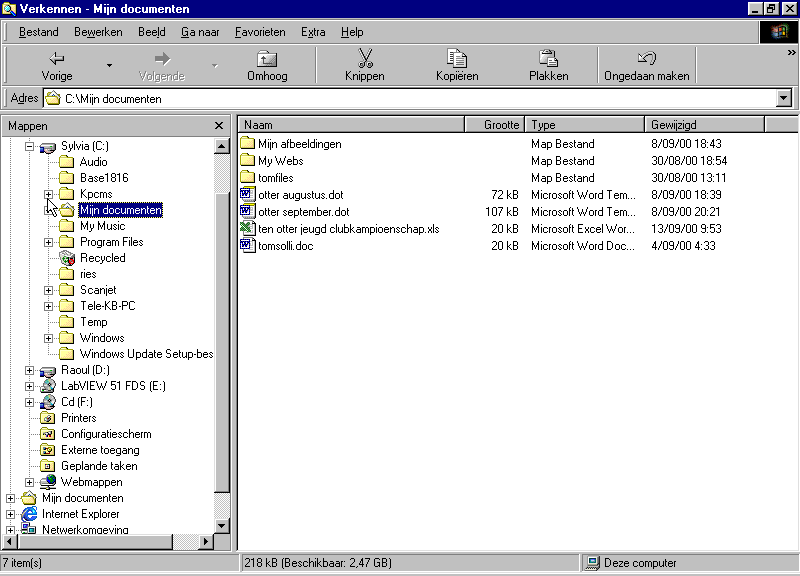
Het scherm is nu verdeeld in twee stukken. In het linkerstuk ziet u
een overzicht van het mappensysteem .Het +teken (aantikbaar) duidt erop
dat er zich nog submappen in bevinden. Een -teken duidt erop dat de map
opengevouwen is. In het rechter -gedeelte ziet u de meer gedetailleerde
inhoud van de gekozen map( die verkleurt of open - gevouwen wordt
weer - gegeven). |
 |
| |
|
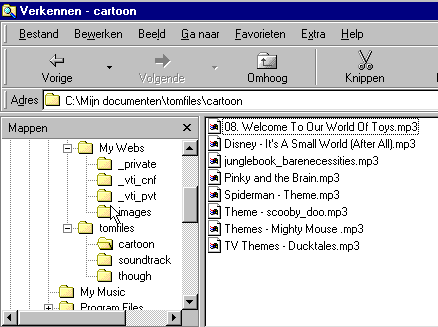
| Op zeker ogenblik verschijnen er geen mappen meer maar
slechts bestanden. |
 |
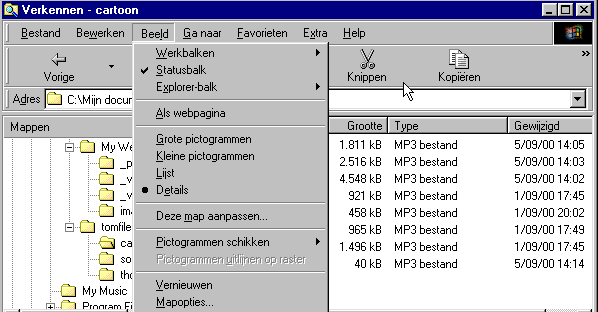
| Een gedetailleerde overzicht kan men bekomen door in de
bovenste menu te kiezen voor 'beeld' (view) en niet te kiezen voor
'grote' pictogrammen maar voor 'details' ,dan krijgt u zowel de
volledige naam van het bestand, zijn grootte in kB en zijn extensie. |
 |
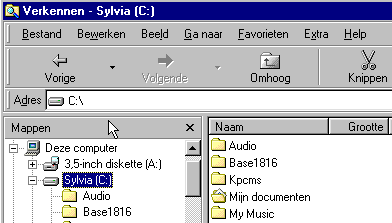
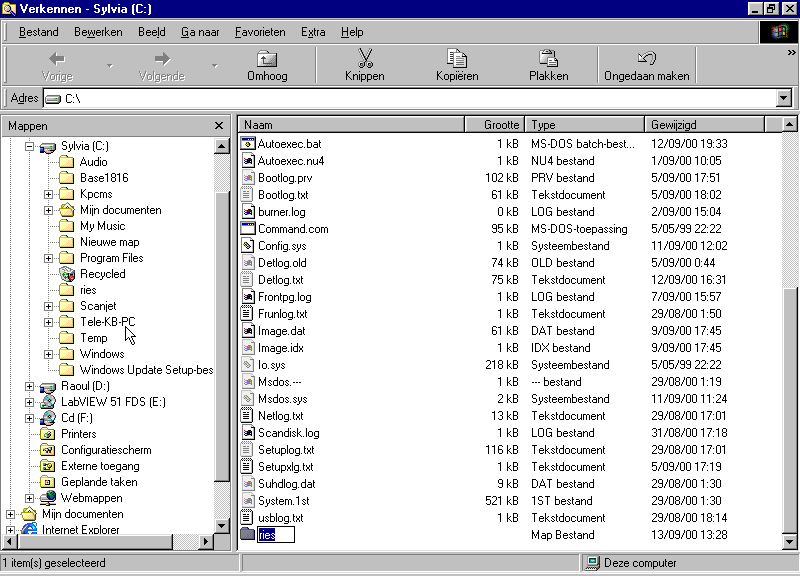
Een nieuwe map maken gebeurt zo:
- kies een plaats vb schijf c: ( 1 maal aantikken met linkermuis) of
een wel - bepaalde map waarin jij een nieuwe submap wil maken.
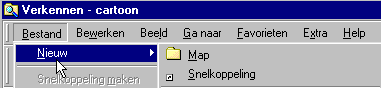
- ga naar de hoofdmenu helemaal boven en kies de rubriek 'bestand '
( file) en druk op 'nieuw'.
- rechts hiervan kunt u kiezen voor 'map'
- in het rechterdeel verschijnt nu een map waarin u kunt de nieuwe
naam ( vb Ries) van de map invullen ( vaag de oude weg met de
tabtoets)
- een naam van een map en een bestand kan steeds gewijzigd worden door
hem met de rechtermuis aan te klikken en in de verschenen
menu te kiezen voor 'naam wijzigen'
|
|
Een bestand in een map plaatsen of een submap in een
map plaatsen
,de prullen -bak is ook een map, gebeurt alsvolgt:
- selecteer het gewenste bestand met de linkermuis, houd dit
vast en sleep het bestand naar zijn nieuwe lokatie.
- betere methode
- selecteer het bestand met de linkermuis en druk dan ctrl-c.
Hierdoor plaatst men het bestand of de map in het werkgeheugen van
de computer!
- ga dan naar de nieuwe lokatie en druk ctrl-v, hierdoor haalt
men het bestand uit het geheugen
Dit werkt tot bestanden van grootte 64 Mbytes =64000000bytes
voor een computer met een ramgeheugen van 64 Mb!
- men kan natuurlijk ook een bestand zelfmaken met een program ( vb
met een woordprocessor) en het dan bewaren (save as) in de ge -
wenste
lokatie!
|
Oefen dit in :
- maak in c: een map 'ries'
- maak in 'ries' een submap 'documenten' en 'figuren'
- zoek met zoek ( startknop-zoeken) het beeldbestand ' wolken'
- ga naar de plaats op c: waar het bestand zich bevindt
- kies het met de linkermuis
- druk ctrl-c
- ga naar c:\ries\figuren in
de windowsverkenner en druk ctrl-v
Oefen in
- maak een textbestand met wordpad of notepad (twee eenvoudige
teksteditors die zich bevinden in bureauaccessoires)
- maak een klein tekstje
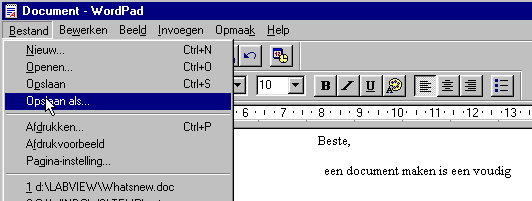
- bewaar dit als ('bestand-bewaren als' - of 'save as') en brows dan
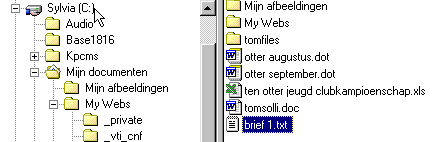
naar de lokatie c:\mijn
documenten en sla het daar op als brief 1


|
Lokatie- notatie van een bestand
De éénduidige aanduiding van de exacte plaats van een bestand op
gelijk welke schijf of cd-rom heeft devolgende notatie:
- begin met de schijf of cd-rom aan te geven gevolgt door een :
c: d:
- en geef dan de map en eventueel de submappen aan gescheiden door het
teken \
- voorbeeld
c:\mijndocumenten\
- eindig met de volledige naam van het bestand c:\mijndocumenten\brief1.txt
.Dit geheel noemt men het pad ( the path) van het bestand.
oefeningen:
- Ga naar c:\windows\media\chord.wav
.
- Hoe groot is dit bestand ( 97 kB)
- Welk type van bestand is het ( een geluid)
- Schrijf met kladblok.exe een klein briefje met naam brief2 en bewaar dit
in a:\mijnbrieven
'Bewaren' en 'bewaren als' ( save - save as)
Vele programma's zoals woordprocessors( kladblok-woordpad) en
tekenprogramma's ( Paint,coreldraw) en geluidprogramma's ( cool, windows media
player) kunnen bestanden maken .Eenmaal gemaakt moeten deze ergens bewaard
blijven.Dit gebeurd met in de hoofdmenu van het programma te kiezen voor bestand-bewaren
als. Dit laat u toe een naam vrij te kiezen voor het bestand en ook het type
van bestand kan gekozen worden.Voor een woordprocessor kan men gewoonlijk kiezen
tussen txt , doc, rft, dot enz.
Kiest men echter voor 'bestand-bewaren' dan wordt bewaard onder de naam die
het bestand reeds had , men krijgt dus niet de mogelijkheid om een naam te
kiezen!! Dus de allereerste keer dat bewaard wordt doet men best dit te doen met
'bewaren als .
Een bestand wissen ( delete)
- Dit kan op verscheidene manieren
| Men kan het slepen met de linkermuisknop naar de prullenmap op de
desktop |
| Men kan het selecteren met de linkermuis en dan de 'deletetoets'
drukken |
| Men kan het aantikken met de rechtermuisknop en dan kiezen in de menu
voor 'verwijderen' |
|
- In al deze gevallen wordt het bestand geplaatst in de prullenmap maar is
nog niet verwijderd van de schijf ! Om het bestand definitief te verwijderen
moet men de prullenbak ledigen.ga daarvoor naar de icoon op de desktop van
de prullenbak en tik hem 1 maal aan

- Daarna kiest u voor 'prullenbak ledigen'
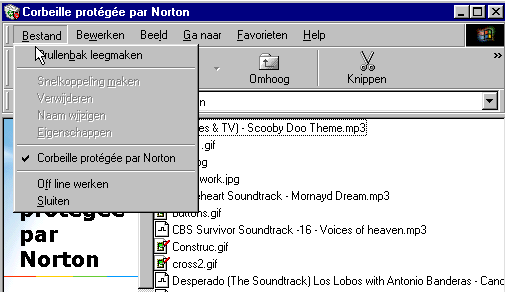
- Een andere manier om het gekozen bestand rechtstreeks en definitief te
wissen
is de toetsencombinatie shift+delete .
Snelkoppelingen
- Sommige pictogrammen stellen niet het eigenlijke programma voor maar
slechts een verwijzing naar hen.
Men
herkent deze aan een klein pijltje in de linkerbenedenhoek van het icoontje.
- U kunt een snelkoppeling maken door een programmabestand of icoon
te selecteren,dan de rechtermuis te drukken en te kiezen voor 'snelkoppeling
maken'
- Oefening : maak een snelkoppeling van het programma icoontje op uw
desktop!
|