werken met het netwerk
hoger


Printers delen

  • Om een printer ,verbonden aan een andere computer te kunnen gebruiken ,

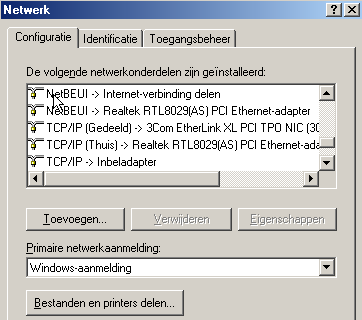
         moet de optie 'bestanden en printers delen'  actief zijn . Deze  vindt  U in via het        

icoon netwerklocatie ( icoon aantikken met rechtermuisknop) --> eigenschappen--> bestanden en printers delen ( zie figuur hieronder)


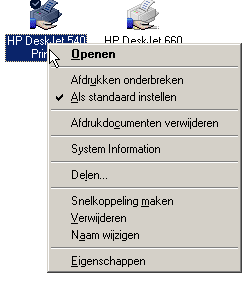
  • Dit is echter niet voldoende. Nu moet ook duidelijk maken welke printers het zijn die moeten gedeeld worden. Ga daarvoor naar 'start --> instellingen --> printers '. Druk met rechtermuis op de printer die u wenst te delen en kies voor 'delen'.Als  de printer gedeeld is blijkt uit het icoontje , de icoon heeft een ondersteunend handje.


Stations , Mappen en bestanden delen in het netwerk

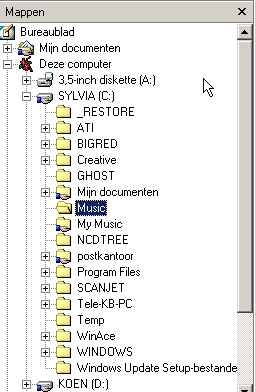
Dezelfde procedure als bij printers moet u ook uitvoeren voor alle andere deelbare zaken als er zijn bestanden . Maar als u een bestand wil delen moet ook de map gedeeld worden waarin het bestand staat en als u een map moet delen moet ook het station ( vb c: ) gedeeld worden waarin de map zich bevindt.In onderstaande figuur zijn de stations c: d: en e: gedeeld , de cd-roms zijn niet gedeeld !  U erkent gedeelde zaken aan het ondersteunend handje in de iconen. Als submappen expliciet worden gedeeld ( met rechtermuis en kies dan 'delen' ) dan worden zij ook apart opgenomen in de menu van 'netwerklocaties' ( zie figuur  4)

figuur 1


                                             figuur 2

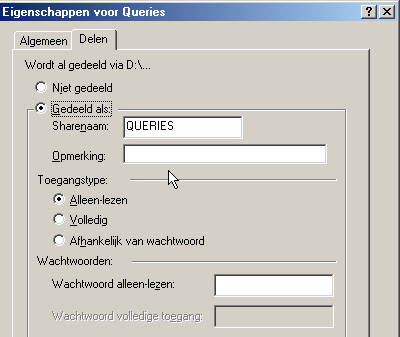
 Vervolgens kunt u de modaliteiten vastleggen van dit 'delen' . U kunt een 'volledige delen' uitkiezen of slechts een 'alleen lezen' zodat de andere computer niet het bestand kan gebruiken,copiëren of verplaatsen maar het slechts kan lezen.


                          figuur 3

Navigeren in het netwerk

  • Dit gebeurt net zoals met de windows verkenner enkel gebruikt u nu de icoon 'netwerk locaties' als  starticoon op de desktop.
  • Elke computer verbonden met het netwerk heeft een specifieke naam gekregen bij de installatie en is hierdoor herkenbaar.
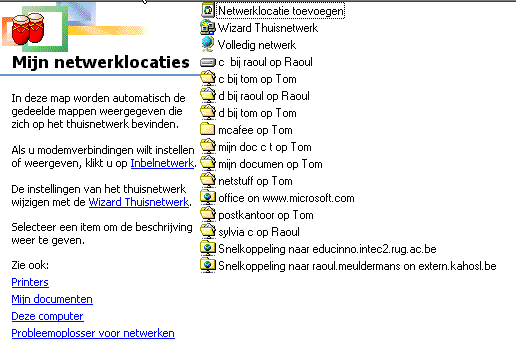
  • U kunt  volledig vrij navigeren via 'volledig netwerk' of u kunt rechtstreeks gaan naar de gedeelde mappen die geselecteerd werden met 'netwerklocatie toevoegen' of via 'delen' in de rechtermuismenu !!


       figuur 4


Bestanden uitwisselen ( copiëren,verplaatsen)

U kunt nu op de gebruikelijke manier ( slepen met linkermuis of gebruikmakend van CTRL-C en CTRL-V) bestanden van de ene computer naar de andere verplaatsen. De gateway ( de sluis) tussen de twee computer is en blijft de icoon 'netwerklocaties' .                                                

Bestanden maken op een computer en bewaren op een andere computer in het netwerk.

Voorbeeld

 U maakt met Word op computer 'raoul' een document test.doc en u bewaart het op computer 'tom' in 'mijn documenten'. Dit gaat alsvolgt .

De procedure in beeld

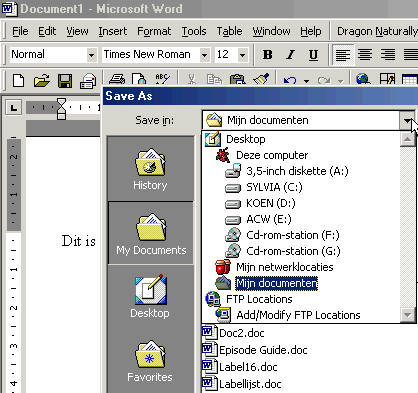
STAP 1

 Het document is geschreven met Words op computer Raoul en moet worden opgeslagen op de andere computer 'Tom' .Hiervoor kiest u in de menu ' bewaard als'.


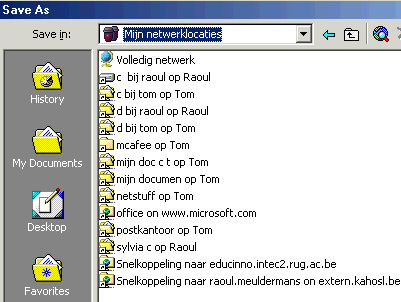
STAP 2

U kiest dan in de bovenste menu van  'bewaren als ' de icoon 'netwerklocaties'. U ziet dan alle sites die gedeeld worden op het netwerk.


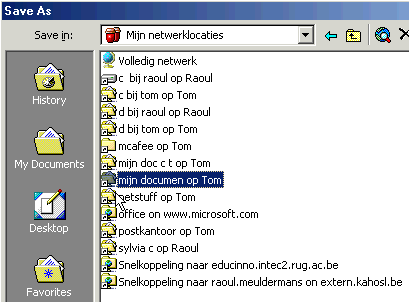
STAP 3

U kiest dan de locatie op computer Tom waar het bestand moet bewaard worden zoals op de figuur hiernaast 'mijn documenten op Tom' . Ofwel kiest u een harde schijf op Tom en navigeert u verder tot 'mijn documenten' .


 windows voor beginners anno 2001