|
|
|
|
Printen van digitale afbeeldingen1.Basis informatie over halftoon(screening) printing"In the beginning was the dot. "Een vage term die iets anders betekent bij scanners,digitale cameras , image editing programma's en printers. De pixel , dpi en ppiZoals elders al vernoemd wordt de resolutie van een afbeelding naargelang het output is op papier of het origineel is komende van een camera ,scanner uitgedrukt in dpi of ppi. De printer dotPrinters kunnen resoluties aan van 300, 600, 720 en zelfs 1440 dpi. Nochtans is deze specifiëring soms misleidend.
Dit volgt uit het feit dat de dots in beide gevallen totaal verschillend zijn. Bovendien gebruiken de zwart-wit laser printers enkel twee soorten dots nl : zwart (= zwarte inkt) en wit ( de kleur van het papier). Om grijstinten en zelfs kleurtinten te verkrijgen gebruiken zij een simulatiemethode nl screening die dus aanleiding geeft tot de halftoonprinting. 
Kleur screening ( bij HP wordt dit ColorSmart genoemd)Gebeurt op gelijkaardige wijze maar dan met 4 kleuren nl cyaan, magenta, geel en zwart. Inkjet printers werken met deze kleuren en kunnen slechts één van de volgende acht kleuren per dot krijgen:
2.Continue tone printersBij dye-sublimatie printers met een resolutie van 300 dpi moet geen screening gebeuren maar kunnen voor elk van de 300 pixels per inch gelijk welke kleur geprint worden met één dot( en niet met 36) . Om de verwarring te vermijden tussen ppi en dpi gebruikt men soms en best de notie lpi ,en dit kunt u best interpreteren als aantal cellen per inch.
Voorbeelden van screening :
| |||||||||||||||||||||||||||||||||||||||||||||||||||||||||||||
|
||||
 |
 |
 |
 |
|
Voor de omrekening van afbeeldingsgrootte naar een mogelijke print grootte gebruiken wij
Aantal pixels = beeldlengte van rand tot rand x Print resolutie (lpi)
Voorbeeld :voor een 13 x 18 cm print, moet het beeld bestaan uit
(13 / 2.54) * 300 = 1535 pixels
(18 / 2.54) * 300 = 2126 pixels
Maar ook andersom kan men de grootte van een print uitrekenen van een gegeven afbeelding:
lengte van print = aantal pixels / Print resolutie
1535 x 2126 pixel image wordt op papier :
(1535 / 300) * 2.54 = 13 cm
(2126 / 300) * 2.54 = 18 cm
>Printer Resolutie Calculator ( dit is een javascript !!!)
Hiermee kunt u berekenen uit hoeveel pixels een beeld moet bestaan om een goede print te geven met een bepaalde printerresolutie (in lpi).
Geef de grootte van de print op in cm of inch. Dan geeft u de resolutie op van uw printer of beter nog de screeningresolutie in lpi (bijv 200 lpi) en klik 'calculate' . U bekomt de beeldgrootte in pixels, de totaal aantal pixels en de grootte van het bestand:
Een goede printerinstelling kan het verschil maken tussen een goede afdruk en een slechte.Een presentatieafdruk voor een brochure eist een hogere kwaliteit dan een e-mail afdruk !Het loont dan ook de moeite om de mogelijke instellingen van een printer te bekijken.
De instellingen van een printerafdruk kunnen gebeuren via
 start -->
instellingen --> printers -->(kies uw printer) --> (met
rechtermuisknop) eigenschappen -->details
start -->
instellingen --> printers -->(kies uw printer) --> (met
rechtermuisknop) eigenschappen -->details
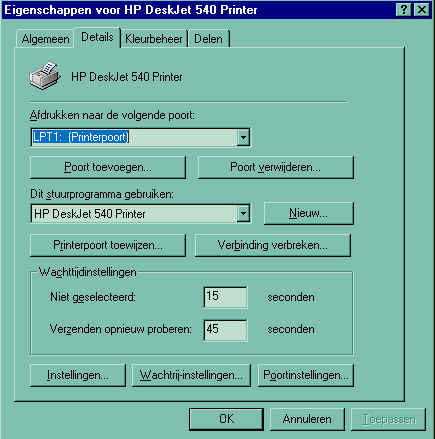 |
Kies dan voor 'instellingen' |
|
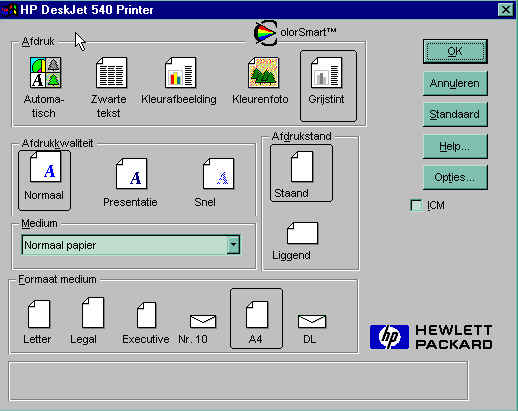
In dit scherm kunt u zowel de kleur - resolutie kiezen
(bovenste rij) als de printresolutie (tweede rij) zonder echter een
vermelding van de juiste dpi ! Bij de
HP-colorprinters kan echter wel de exacte dpi gekozen worden.
Voor de beste overeen stemming te bekomen tussen uw origineel en de printerafbeelding activeert u de ICM-optie (image color matching) Voor elk van deze instellingen kunnen nog verdere opties gekozen worden. |
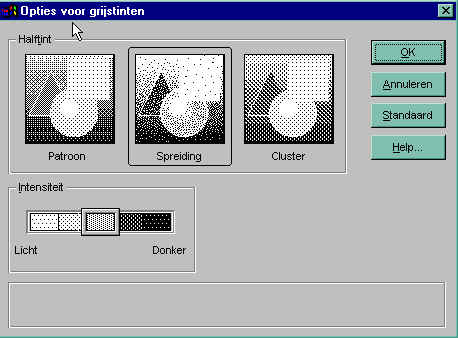 |
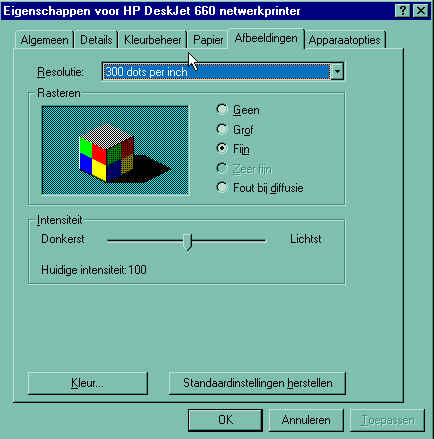
Bijvoorbeeld bij de optie 'grijstinten' kan de gewenste screeningkwaliteit gekozen worden. |
|
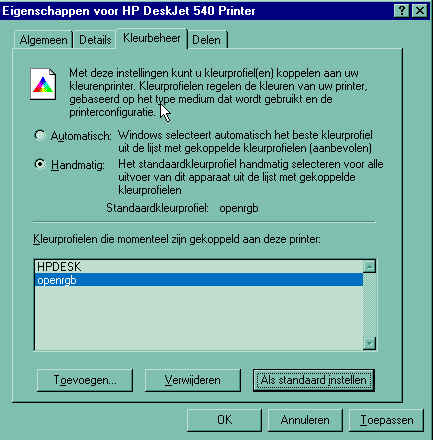
Tevens kan gekozen worden voor een bepaald kleuromrekening zoals sRGB ( standaard bij Photoshop ,Coreldraw ) waarop de printer beroep doet om een goede kleurovereenkomst te vinden tussen de bronkleur ( vb op de monitor) en de afdruk op papier . |
|
windows voor beginners anno 2001
|